Props · 3 Min. Lesezeit
So teilst du ein YDR-Prop in zwei (oder mehr) eigene Props auf
Auch verfügbar auf: English · Español · Français · Português · Italiano · Polski · Türkçe · Русский
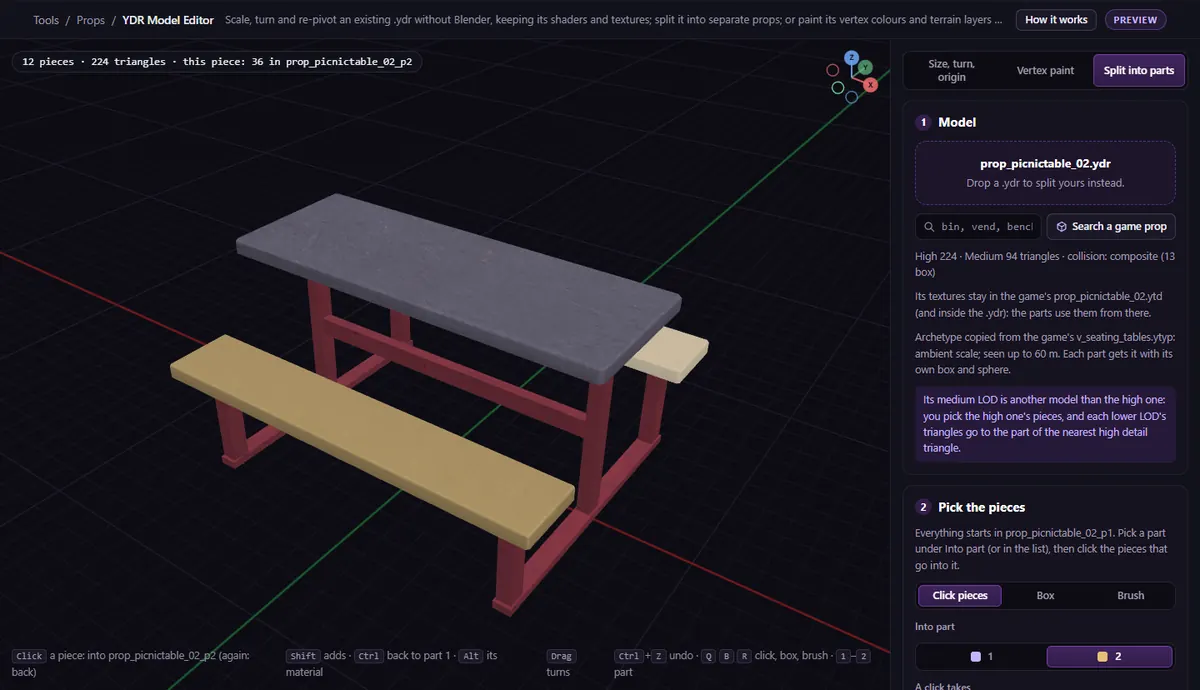
Manchmal ist ein Prop eigentlich mehrere: ein Picknicktisch mit seinen zwei Bänken, ein Schreibtisch mit seinem Stuhl, ein Schild auf seinem Pfosten. Um ein Teil allein zu bewegen, zu verstecken oder zu animieren, brauchst du es als eigenes Prop. Der übliche Weg ist Blender und Sollumz: importieren, trennen, jedes Stück umwandeln, jedes mit eigener .ytyp exportieren. Mit Split into parts (in Teile aufteilen) im YDR Model Editor geht das im Browser.
Was das Aufteilen erhalten muss
Ein Spielprop ist mehr als sein sichtbares Modell, und jeder Teil muss seinen Anteil an allem behalten:
- Seine niedrigeren LODs. Die mittleren und niedrigen Modelle eines Props sind eigene, einfachere Netze, keine Kopien des High-Modells: Bei den Spielprops, die wir geprüft haben, stimmte keine ihrer Geometrien mit dem High-Modell überein. Jeder Teil bekommt die Dreiecke der niedrigeren LODs, die seinen eigenen am nächsten liegen.
- Seine Kollision. Jedes Kollisionsprimitiv geht an den nächsten Teil; ein Kollisionsnetz, das über Teile reicht, wird Polygon für Polygon zerschnitten. Ein Teil, das gar keine Kollision bekommt, erhält eine passende Hülle.
- Seine Texturen. Texturen im Modell gehen nur an die Teile, die sie nutzen; eine
.ytdbleibt, wie sie ist, und jeder Teil, der Texturen daraus nutzt, nennt sie in seinem Archetyp. - Seine Position. Mit dem Ursprung des Originals ergeben die Teile, an denselben Koordinaten platziert, das Prop wieder: Aus den Dateien gelesen liegt jedes Dreieck dort, wo es war.
Schritt für Schritt aufteilen
Öffne den YDR Model Editor und wähle Split into parts. Zieh deine .ydr (mit ihrer .ytd) hinein oder suche eines der Props des Spiels.
- Wähle einen Teil unter Into part (in Teil) oder in der Teileliste. Add a part (Teil hinzufügen) für mehr, bis zu 8.
- Klick die Stücke an, die hineingehen: Click pieces verschiebt ein ganzes Stück, Box und Brush schneiden ein einzelnes Netz, und A click takes nimmt das Stück oder sein ganzes Material. Colour by part zeigt, was wo liegt, und Pull apart to look zieht sie auseinander, damit du prüfen kannst, dass nichts vergessen wurde.
- Benenne jeden Teil (nie der Name eines Spiel-Props) und wähle seinen Ursprung: Same origin as the original (gleicher Ursprung wie das Original), um das Prop durch Zusammensetzen neu aufzubauen, oder Centre at its bottom (Mitte unten), um jedes einzeln auf den Boden zu setzen.
- Lege den Resource name und die Collision fest: The original's, shared out (die des Originals, aufgeteilt) ist der Standard, wenn das Prop eine hat.
- Klick auf Download the N props (.zip) (N Props herunterladen, .zip).
Die Seite liest das Ergebnis zurück, bevor du es bekommst: jedes Dreieck in einem Teil, Größe und Kollision jedes Teils und wohin es relativ zur Stelle des Originals zu platzieren ist.
Was du bekommst
Die Zip-Datei enthält eine .ydr pro Teil, eine .ytyp für alle, die .ytd, die du hineingezogen hast, einen Bericht und eine example.lua, die jeden Teil vor dir spawnt. Sie ist im fxmanifest auskommentiert; entkommentiere sie zum Testen:
-- client_script 'example.lua'Danach spawnt /<name> die Teile und /<name>_clear entfernt sie.
Grenzen
.ydrnur: nicht.yft(zerbrechliche Props) oder.ydd, und keine GTA-V-Enhanced-Dateien.- Props mit einem Skelett aus mehr als einem Knochen und Geometrien über 65.535 Vertices werden abgelehnt.
- Die Teile eines animierten Props kommen unbewegt heraus.
- Ein Modell zu öffnen ist kostenlos, bis zu 60 am Tag.
Fragen
- Passen die Teile noch zusammen?
- Ja, mit Same origin as the original: An den Koordinaten und der Ausrichtung des Originals platziert, ist jedes Teil dort, wo es im Original war. Das wird in den Dateien geprüft, die das Tool schreibt; schau es dir im Spiel an, bevor du dich darauf verlässt.
- Brauche ich die .ytd?
- Nur wenn die Texturen nicht im Modell stecken. Die Archetypen der Teile nennen dieselbe
.ytd, die das Original genutzt hat, also kommt sie unverändert in die Ressource.
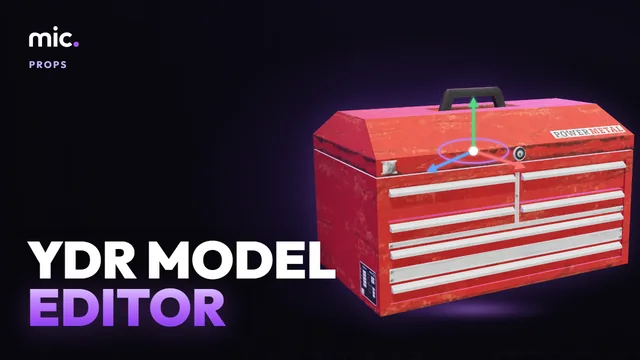
Das passende Tool
YDR Model Editor
Zieh deine .ydr hinein, ordne ihre Stücke Teilen zu und lade für jedes ein Prop mit seinen LODs, seiner Kollision, seinen Texturen und einer .ytyp herunter.
YDR Model Editor öffnenAuch hier nützlich: Model Inspector