Propy · 3 min czytania
Jak podzielić prop YDR na dwa (lub więcej) osobne propy
Czytaj w języku: English · Español · Français · Deutsch · Português · Italiano · Türkçe · Русский
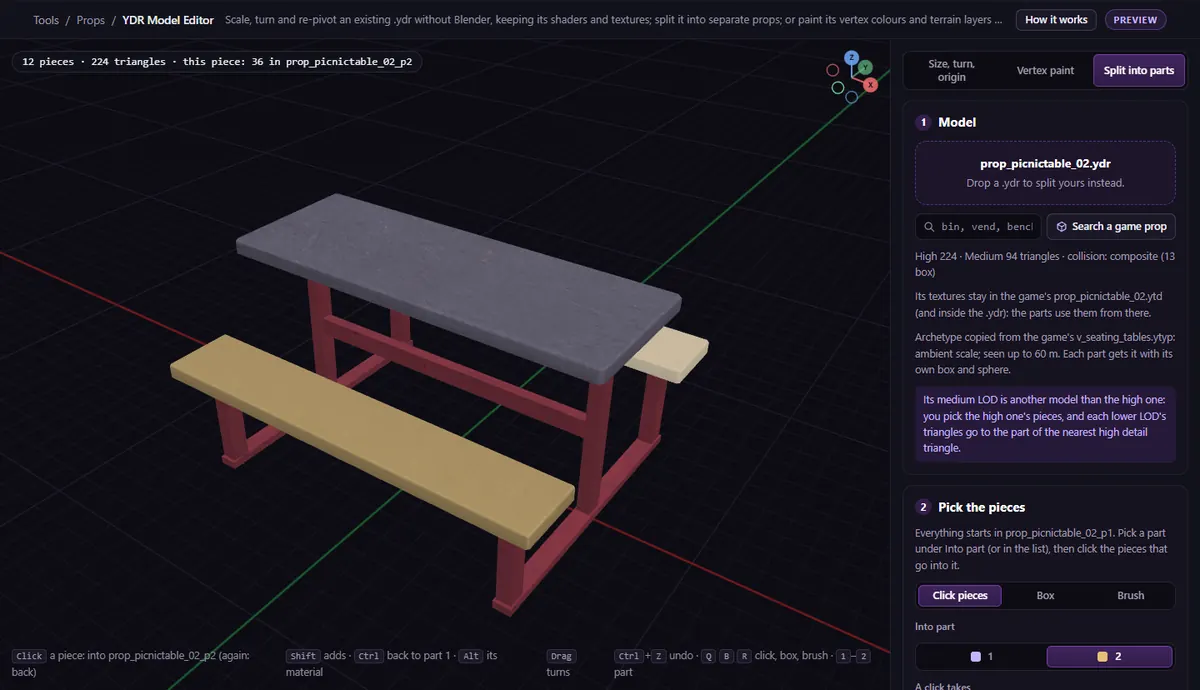
Czasem jeden prop to tak naprawdę kilka: stół piknikowy z dwiema ławkami, biurko z krzesłem, znak na słupku. Żeby przesunąć, ukryć lub animować jedną część osobno, potrzebujesz jej jako własnego propu. Zwykła droga to Blender i Sollumz: zaimportować, rozdzielić, przerobić każdy element i wyeksportować każdy z własnym .ytyp. Z Split into parts (podziel na części) w YDR Model Editor zrobisz to w przeglądarce.
Czego podział musi dopilnować
Prop w grze to więcej niż jego widoczny model, i każda część musi zachować swój udział we wszystkim:
- Jego niższe LOD-y. Modele Medium i Low propu to osobne, prostsze meshe, a nie kopie modelu High: w sprawdzonych propach gry żadna z ich geometrii nie pasowała do modelu High. Każda część dostaje trójkąty niższych LOD najbliższe swoim.
- Jego kolizję. Każdy prymityw kolizji trafia do najbliższej części; mesh kolizji obejmujący kilka części jest cięty wielokąt po wielokącie. Część, która nie dostała żadnej kolizji, dostaje dopasowaną otoczkę.
- Jego tekstury. Tekstury w modelu trafiają tylko do części, które ich używają;
.ytdzostaje takie, jakie jest, a każda część korzystająca z jego tekstur wymienia go w swoim archetypie. - Jego położenie. Z punktem zaczepienia oryginału części postawione w tych samych współrzędnych odtwarzają prop: po odczytaniu z plików każdy trójkąt jest tam, gdzie był.
Podziel krok po kroku
Otwórz YDR Model Editor i wybierz Split into parts. Przeciągnij swój .ydr (z .ytd) albo wyszukaj jeden z propów gry.
- Wybierz część w Into part (do części) lub na liście części. Add a part (dodaj część) po więcej, do 8.
- Klikaj elementy, które mają do niej trafić: Click pieces przenosi cały element, Box i Brush tną pojedynczy mesh, a A click takes bierze element albo cały jego materiał. Colour by part pokazuje, co gdzie jest, a Pull apart to look rozsuwa je, byś mógł sprawdzić, że nic nie zostało pominięte.
- Nazwij każdą część (nigdy nazwą propu z gry) i wybierz jej punkt zaczepienia: Same origin as the original (ten sam punkt co oryginał), by odtworzyć prop przez złożenie ich razem, albo Centre at its bottom (środek dołu), by postawić każdą osobno.
- Ustaw Resource name (nazwę zasobu) i Collision (kolizję): The original's, shared out (oryginalna, podzielona między części) jest domyślna, gdy prop ją ma.
- Kliknij Download the N props (.zip) (pobierz N propów, .zip).
Strona odczytuje wynik, zanim go dostaniesz: każdy trójkąt w jednej części, rozmiar i kolizję każdej części oraz miejsce, w które ma być postawiona względem miejsca oryginału.
Co dostajesz
Zip zawiera .ydr na część, jeden .ytyp dla wszystkich, .ytd, które przeciągnąłeś, raport oraz example.lua, który spawnuje każdą część przed tobą. Jest zakomentowany w fxmanifeście; odkomentuj, by spróbować:
-- client_script 'example.lua'Potem /<nazwa> spawnuje części, a /<nazwa>_clear je usuwa.
Ograniczenia
- Tylko
.ydr: nie.yft(zbijalne propy) ani.ydd, i nie pliki GTA V Enhanced. - Propy ze szkieletem o więcej niż jednej kości oraz geometrie powyżej 65 535 wierzchołków są odrzucane.
- Części animowanego propu wychodzą nieruchome.
- Otwieranie modelu jest darmowe, do 60 dziennie.
Pytania
- Czy części nadal do siebie pasują?
- Tak, przy Same origin as the original: postawione we współrzędnych i kierunku oryginału, każda część jest tam, gdzie była w oryginale. To sprawdzane jest w plikach zapisywanych przez narzędzie; zobacz to w grze, zanim na tym polegasz.
- Czy potrzebuję .ytd?
- Tylko gdy tekstury nie są w modelu. Archetypy części wskazują ten sam
.ytd, którego używał oryginał, więc trafia do zasobu bez zmian.
Narzędzie do tego
YDR Model Editor
Przeciągnij swój .ydr, kliknij jego elementy, by ułożyć je w części, i pobierz prop dla każdej z LOD-ami, kolizją, teksturami i .ytyp.
Otwórz YDR Model EditorPrzydatne także tutaj: Model Inspector