Props · 3 min de lecture
Diviser un YDR de prop en deux (ou plus) props séparés
Lire en: English · Español · Deutsch · Português · Italiano · Polski · Türkçe · Русский
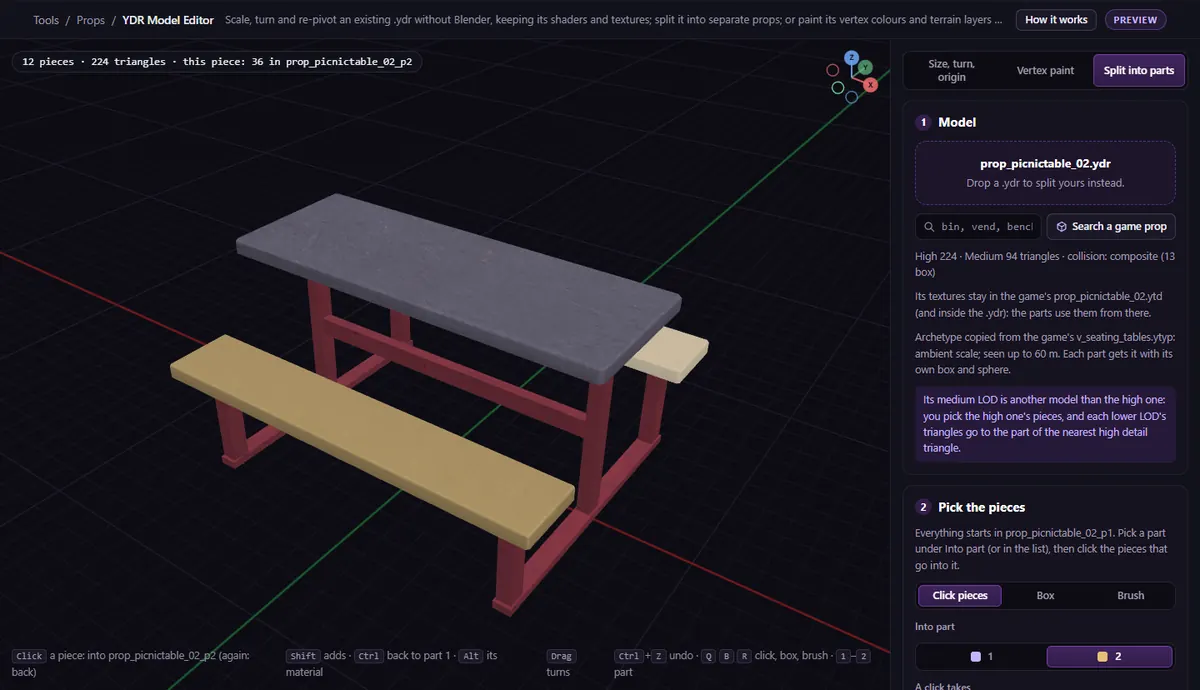
Parfois un prop est en réalité plusieurs objets : une table de pique-nique avec ses deux bancs, un bureau avec sa chaise, un panneau sur son poteau. Pour déplacer, cacher ou animer une seule partie, il faut qu'elle soit un prop à part entière. La méthode habituelle passe par Blender et Sollumz : importer, séparer, convertir chaque morceau, exporter chacun avec son propre .ytyp. Le Split into parts (diviser en parties) du YDR Model Editor le fait dans le navigateur.
Ce que la division doit conserver
Un prop du jeu est plus que son modèle visible, et chaque partie doit garder sa part de tout :
- Ses LOD inférieurs. Les modèles Medium et Low d'un prop sont des maillages distincts et plus simples, et non des copies du High : dans les props du jeu que nous avons examinés, aucune de leurs géométries ne correspondait à celle du modèle High. Chaque partie reçoit les triangles de LOD inférieur les plus proches des siens.
- Sa collision. Chaque primitive de collision va à la partie la plus proche ; un maillage de collision qui couvre plusieurs parties est découpé polygone par polygone. Une partie qui ne reçoit aucune collision reçoit une enveloppe ajustée.
- Ses textures. Les textures contenues dans le modèle ne vont qu'aux parties qui les utilisent ; un
.ytdreste tel quel, et chaque partie qui en utilise des textures le nomme dans son archetype. - Sa position. Avec l'origine de l'original, les parties placées aux mêmes coordonnées reconstituent le prop : relus depuis les fichiers, chaque triangle est à sa place.
Diviser pas à pas
Ouvrez le YDR Model Editor et choisissez Split into parts. Déposez votre .ydr (avec son .ytd), ou recherchez un prop du jeu.
- Choisissez une partie sous Into part (dans la partie) ou dans la liste des parties. Add a part (ajouter une partie) pour en ajouter, jusqu'à 8.
- Cliquez sur les morceaux qui vont dans cette partie : Click pieces (cliquer sur les morceaux) déplace un morceau entier, Box et Brush découpent un seul maillage, et A click takes (un clic prend) le morceau ou tout son matériau. Colour by part (couleur par partie) montre ce qui est où, et Pull apart to look (écarter pour voir) les sépare pour vérifier que rien n'a été oublié.
- Nommez chaque partie (jamais le nom d'un prop du jeu) et choisissez son origine : Same origin as the original (même origine que l'original) pour reconstituer le prop en les assemblant, ou Centre at its bottom (centre à sa base) pour placer chacune séparément.
- Réglez le Resource name (nom de la ressource) et la Collision : The original's, shared out (celle de l'original, répartie) est l'option par défaut lorsque le prop en possède une.
- Cliquez sur Download the N props (.zip) (télécharger les N props).
La page relit le résultat avant de vous le remettre : chaque triangle dans une partie, la taille et la collision de chaque partie, et où la placer par rapport au point de l'original.
Ce que vous obtenez
Le zip contient un .ydr par partie, un .ytyp pour toutes, le .ytd que vous avez déposé, un rapport et un example.lua qui fait apparaître chaque partie devant vous. Il est commenté dans le fxmanifest ; décommentez-le pour l'essayer :
-- client_script 'example.lua'Ensuite, /<name> fait apparaître les parties et /<name>_clear les retire.
Limites
.ydruniquement : ni.yft(props cassables) ni.ydd, ni fichiers de GTA V Enhanced.- Les props avec un squelette de plus d'un os, et les géométries de plus de 65 535 sommets, sont refusés.
- Les parties d'un prop animé restent immobiles.
- L'ouverture d'un modèle est gratuite, jusqu'à 60 par jour.
Questions
- Les parties restent-elles bien assemblées ?
- Oui, avec Same origin as the original : placées aux coordonnées et à l'orientation de l'original, chaque partie est à sa place d'origine. Cela est vérifié dans les fichiers écrits par l'outil ; regardez-le en jeu avant de vous y fier.
- Ai-je besoin du .ytd ?
- Seulement si les textures ne sont pas dans le modèle. Les archetypes des parties nomment le même
.ytdque celui de l'original, il est donc placé tel quel dans la ressource.
L'outil pour cela
YDR Model Editor
Déposez votre .ydr, cliquez sur ses morceaux pour former des parties, et téléchargez un prop par partie, avec ses LOD, sa collision, ses textures et un .ytyp.
Ouvrir YDR Model EditorAussi utile ici: Model Inspector