Props · 3 min de leitura
Como dividir um YDR de prop em dois (ou mais) props separados
Ler em: English · Español · Français · Deutsch · Italiano · Polski · Türkçe · Русский
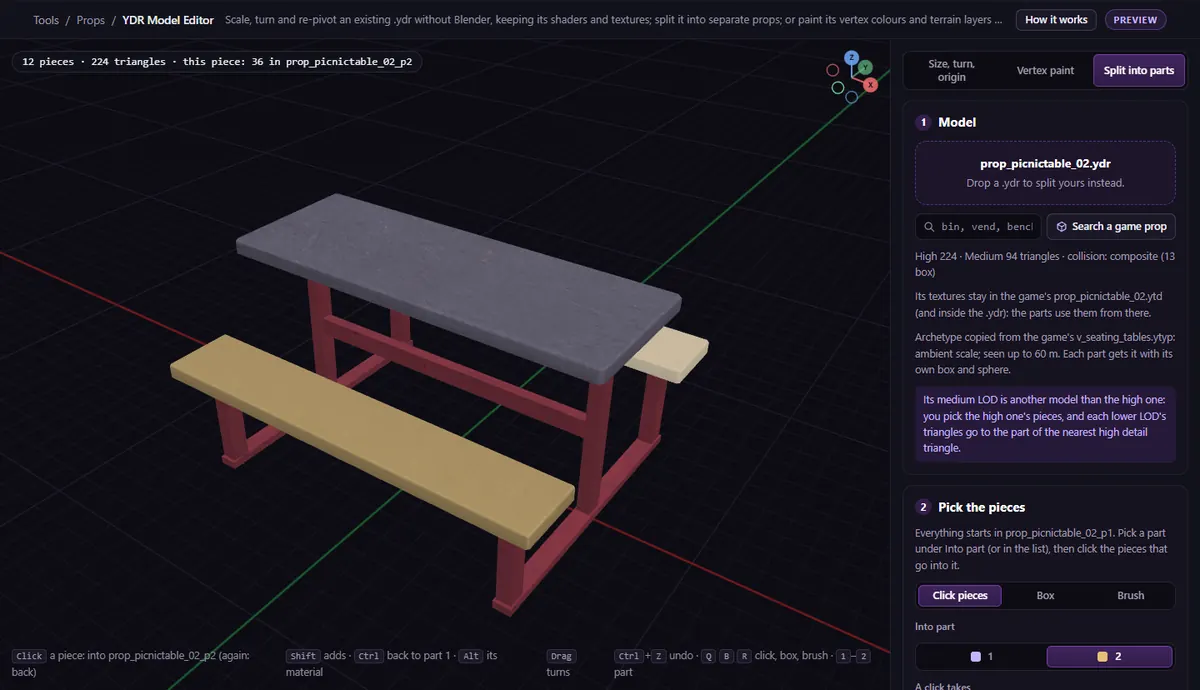
Às vezes um prop é na verdade vários: uma mesa de piquenique com os dois bancos, uma escrivaninha com a cadeira, uma placa no poste. Para mover, esconder ou animar uma parte sozinha, você precisa dela como um prop próprio. O caminho usual é o Blender com o Sollumz: importar, separar, converter cada peça e exportar cada uma com o próprio .ytyp. O Split into parts (dividir em partes) do YDR Model Editor faz isso no navegador.
O que a divisão precisa manter
Um prop do jogo é mais do que o modelo visível, e cada parte precisa manter a sua fatia de tudo:
- Seus LODs mais baixos. Os modelos Medium e Low de um prop são malhas separadas e mais simples, não cópias do High: nos props do jogo que analisamos, nenhuma geometria deles batia com a do modelo High. Cada parte recebe os triângulos de LOD mais baixo mais próximos dela.
- Sua colisão. Cada primitiva de colisão vai para a parte mais próxima; uma malha de colisão que atravessa partes é cortada polígono por polígono. Uma parte que não recebe colisão nenhuma ganha uma envoltória ajustada.
- Suas texturas. As texturas dentro do modelo vão só para as partes que as usam; um
.ytdfica como está, e cada parte que usa texturas dele as nomeia no archetype. - Sua posição. Com a origem do original, as partes colocadas nas mesmas coordenadas reconstroem o prop: lidas de volta dos arquivos, cada triângulo está onde estava.
Divida passo a passo
Abra o YDR Model Editor e escolha Split into parts. Arraste o seu .ydr (com o .ytd), ou procure um prop do jogo.
- Escolha uma parte em Into part (na parte) ou na lista de partes. Add a part (adicionar uma parte) para mais, até 8.
- Clique nas peças que vão nela: Click pieces (clicar em peças) move uma peça inteira, Box e Brush cortam uma malha só, e A click takes (um clique pega) a peça ou o material inteiro. Colour by part (cor por parte) mostra o que está onde, e Pull apart to look (separar para ver) as afasta para você conferir que nada ficou de fora.
- Dê um nome a cada parte (nunca o nome de um prop do jogo) e escolha a origem dela: Same origin as the original (mesma origem do original) para reconstruir o prop juntando-as, ou Centre at its bottom (centro na base) para colocar cada uma sozinha.
- Defina o Resource name (nome do recurso) e a Collision (colisão): The original's, shared out (a do original, repartida) é o padrão quando o prop tem uma.
- Clique em Download the N props (.zip) (baixar os N props).
A página relê o resultado antes de você baixar: cada triângulo numa parte, o tamanho e a colisão de cada parte, e onde colocá-la em relação ao ponto do original.
O que você recebe
O zip traz um .ydr por parte, um .ytyp para todas, o .ytd que você arrastou, um relatório e um example.lua que spawna cada parte na sua frente. Ele vem comentado no fxmanifest; descomente para testar:
-- client_script 'example.lua'Depois, /<name> spawna as partes e /<name>_clear as remove.
Limites
.ydrapenas: não.yft(props quebráveis) nem.ydd, e nem arquivos do GTA V Enhanced.- Props com esqueleto de mais de um osso, e geometrias com mais de 65.535 vértices, são recusados.
- As partes de um prop animado saem paradas.
- Abrir um modelo é grátis, até 60 por dia.
Perguntas
- As partes continuam encaixando?
- Sim, com Same origin as the original: colocadas nas coordenadas e na direção do original, cada parte fica onde estava. Isso é conferido nos arquivos que a ferramenta grava; veja no jogo antes de confiar.
- Preciso do .ytd?
- Só se as texturas não estiverem dentro do modelo. Os archetypes das partes nomeiam o mesmo
.ytdque o original usava, então ele entra no recurso como está.
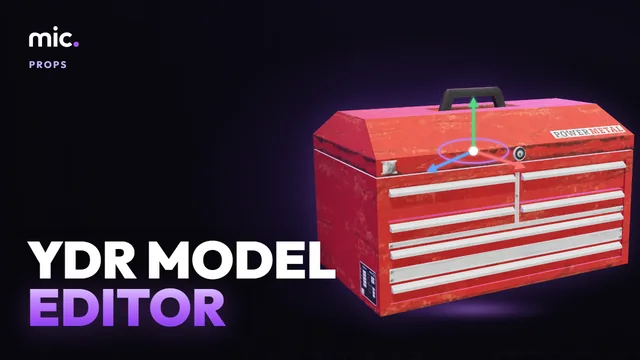
A ferramenta para isso
YDR Model Editor
Arraste seu .ydr, clique nas peças para formar partes e baixe um prop para cada uma, com LODs, colisão, texturas e um .ytyp.
Abrir YDR Model EditorTambém útil aqui: Model Inspector