Cartes et collisions · 4 min de lecture
Transformer une maison en MLO accessible sans CodeWalker
Lire en: English · Español · Deutsch · Português · Italiano · Polski · Türkçe · Русский
Un MLO est un véritable intérieur : vous entrez par la porte, l'intérieur est là et la rue reste dehors, derrière les fenêtres. C'est ce que veut chaque serveur de roleplay pour ses maisons, boutiques et commissariats. En faire un implique en général de modéliser l'intérieur dans Blender, puis de construire les pièces et les portails à la main dans CodeWalker.
De quoi est fait un MLO
- Des pièces, chacune une boîte contenant les modèles, plus l'extérieur (le jeu l'appelle limbo).
- Des portails entre les pièces, et entre les pièces et l'extérieur, à travers les portes et fenêtres. Le jeu dessine le contenu d'une pièce à travers ses portails.
- Une collision avec des identifiants de pièces : le jeu sait dans quelle pièce se trouve un joueur grâce à la collision sous ses pieds.
- Un archetype dans un
.ytypqui contient les pièces et les portails, et une instance dans un.ymapqui place l'intérieur sur la carte.
Les maisons du jeu fonctionnent de la même façon : l'extérieur est un seul modèle, et l'intérieur est une instance séparée placée avec lui.
En faire une à partir d'une maison
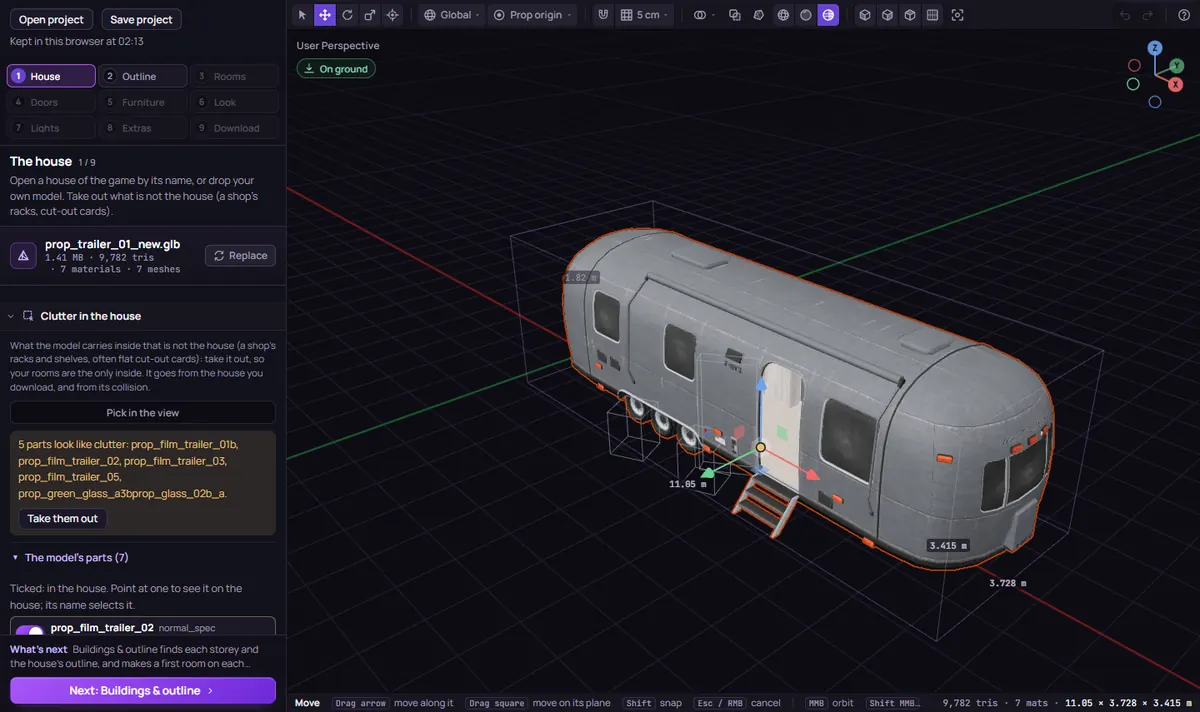
MLO Creator prend la maison et crée l'intérieur pour vous, en neuf étapes, chacune avec son propre panneau :
- La maison. Déposez un
.glb, ou un.ydrou.yftavec son.ytd, ou ouvrez l'une des maisons, cabanes ou caravanes du jeu. Une maison vide donne les meilleurs résultats : l'intérieur est créé pour vous. - Buildings & outline (bâtiments et contour). Les étages et le contour sont mesurés à partir du modèle ; ajustez-les.
- Floors & rooms (étages et pièces). Répartissez les étages en pièces, ou partez de l'un des dix modèles (garage, supérette 24/7, magasin de vêtements, appartement, maison à deux étages, bureau, accueil de commissariat, bar, entrepôt, salle de sport).
- Doors & windows (portes et fenêtres). Les portes et fenêtres de la maison sont trouvées automatiquement, chacune sous forme de carte à valider ; ou choisissez-les sur la maison, ou tracez-les sur un mur.
- Furniture (mobilier), Look (apparence), Lights & sound (lumières et son) et Extras (extras : ascenseurs et téléportations, verrous pour ox_doorlock ou qb-doorlock) : tout est facultatif.
- Check & download (vérifier et télécharger). Nommez-le, indiquez où il se place sur la carte (d'après l'emplacement que le jeu attribue à cette maison, ou collé depuis CodeWalker), choisissez si la maison du jeu présente à cet endroit doit être masquée, puis cliquez sur Preview the result (aperçu du résultat) et Walk inside to check it (entrer pour le vérifier) avant de télécharger.
Le téléchargement est une ressource FiveM : le .ytyp avec l'intérieur, le .ymap, la collision avec ses identifiants de pièces, un modèle par pièce, la maison elle-même et le Lua pour ses portes et pour masquer la maison du jeu. Ajoutez ensure <name> et redémarrez le serveur.
Démarrez le serveur avec le MLO présent, ou redémarrez-le : un intérieur ajouté alors que des joueurs sont connectés peut faire planter leur jeu.
Deux points qui piègent les gens
- La maison du jeu est toujours là. Sa collision et ses occludeurs restent en place sauf s'ils sont masqués ; à l'intérieur d'une maison du jeu, ils apparaissent comme des murs invisibles et une vue blanche vers l'extérieur. MLO Creator les retire des copies qu'il livre lorsque vous masquez la maison du jeu.
- Portes et fenêtres en verre. Le portail d'une porte fermée masque normalement ce qui se trouve derrière. Avec une porte en verre, cela donne une vue blanche ; les portes en verre sont donc laissées sans ce flag.
Si vous n'avez pas de maison de départ, Shell Creator en dessine une de zéro sur un plan, en shell ou en MLO. Pour examiner n'importe quelle ressource MLO en 3D, pièces, portails et collision compris, ouvrez-la dans le Resource Viewer.
Limites
Jusqu'à 4 étages, 24 pièces, 120 portes et fenêtres, et 64 m de large par bâtiment, avec jusqu'à 8 bâtiments dans un même téléchargement. Les matériaux du designer d'intérieur, les lumières personnalisées, les ascenseurs et téléportations, et l'éditeur de calques sur les textures propres de la maison sont des fonctions du forfait Creator ; le reste, l'aperçu et le contrôle des performances sont gratuits à essayer.
Questions
- MLO ou shell : quelle différence ?
- Un shell est un modèle séparé, quelque part hors de vue, dans lequel on téléporte les joueurs. Un MLO est l'intérieur du bâtiment lui-même, à son emplacement sur la carte, avec la rue derrière les fenêtres.
- Ai-je besoin de CodeWalker ?
- Non. C'est seulement l'une des façons de donner au MLO son emplacement : collez-y une position, ou reprenez la position que le jeu donne à la maison.
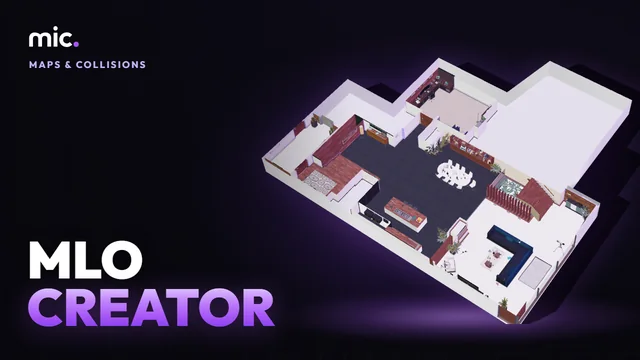
L'outil pour cela
MLO Creator
Déposez un modèle de maison ou ouvrez l'un de ceux du jeu : pièces, portes et fenêtres sont créées pour vous, et vous téléchargez un véritable intérieur avec sa collision et ses portails.
Ouvrir MLO CreatorAussi utile ici: Shell Creator · Resource Viewer