Cartes et collisions · 4 min de lecture
Déplacer un MLO ou une carte ailleurs dans FiveM (et la tourner)
Lire en: English · Español · Deutsch · Português · Italiano · Polski · Türkçe · Русский
Le MLO que vous avez acheté se trouve exactement là où une autre carte existe déjà, ou la disposition de votre serveur le réclame de l'autre côté de la ville. Le déplacer demande plus que de changer une position : une carte est un ensemble de nombreux fichiers, et tous doivent atterrir au même nouvel endroit.
Ce qui doit bouger ensemble
- Le
.ymap: chaque entité, et l'instance du MLO lui-même. - La collision statique (
.ybn) : chaque coin, en coordonnées du monde, et son arbre de recherche reconstruit. - Les lumières lointaines (lumières LOD), dont les identifiants dépendent de l'emplacement de leur entité.
- L'herbe, les occludeurs, les générateurs de véhicules, les boîtes de cycle horaire et les chemins de trafic propres à la carte.
- Les coordonnées de vos scripts : verrous de portes, blips, cibles, téléportations.
Tout ne bouge pas de la même façon. Les pièces, les portails et la collision propre d'un MLO sont stockés dans l'espace de l'intérieur, donc ils ne changent jamais : seule l'instance du MLO dans le .ymap bouge, et ils la suivent. Tourner est plus difficile que déplacer : il faut tourner aussi la rotation de chaque entité, et le jeu stocke la rotation d'une entité et celle d'une instance de MLO différemment.
Un simple décalage ajouté à un .ymap ne tourne rien, et il est facile d'oublier un fichier : une carte dont la collision ou les lumières lointaines sont restées en place paraît normale jusqu'à ce que quelqu'un y entre.
Le déplacer pas à pas
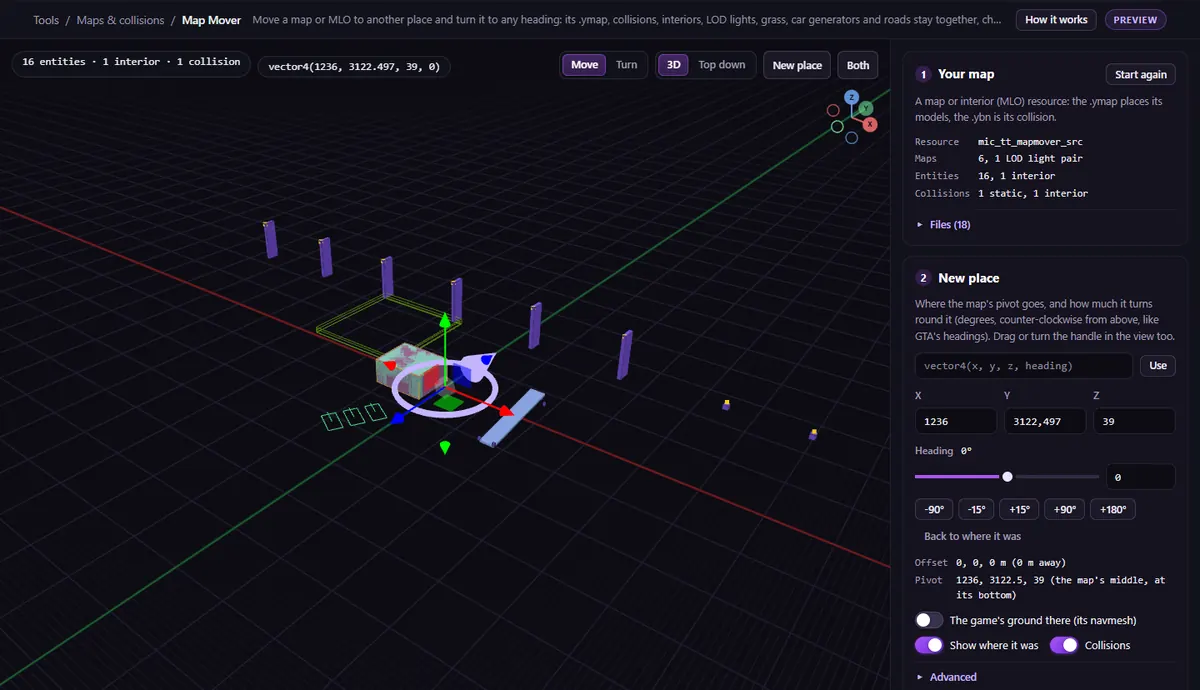
Déposez le dossier de ressource de la carte (ou son .zip) dans Map Mover. Seuls les fichiers contenant des positions sont envoyés (et, pour les lumières lointaines, les modèles auxquels elles sont rattachées).
- Votre carte. Vérifiez ce qui a été trouvé : cartes, entités, collisions, chemins de trafic. Sous Files (fichiers), un fichier contenant des positions (carte, collision, lumières, herbe, occludeurs, chemins) peut être réglé sur Move (déplacer), Keep as it is (garder tel quel) ou Leave out (exclure) ; les autres sur garder ou exclure. Un fichier portant le nom d'un fichier du jeu reste en place, sauf si vous le réglez sur Move.
- Nouvel emplacement. Collez un
vector4(x, y, z, heading)et cliquez sur Use (utiliser), saisissez X, Y et Z, ou faites glisser la poignée de déplacement et de rotation. Tournez avec le curseur Heading (cap) ou les boutons −90°, −15°, +15°, +90° et +180° ; la rotation se fait autour du milieu de la carte, à sa base. The game's ground there (its navmesh) (le sol du jeu à cet endroit, son navmesh) affiche le sol de la nouvelle position, Put the map's bottom on that ground (poser la base de la carte sur ce sol) règle la hauteur, et Show where it was (montrer où elle était) garde l'ancien emplacement visible. - Ce qui bouge. La liste de tout ce qui sera déplacé. Cochez Also move the coordinates in your scripts (déplacer aussi les coordonnées dans vos scripts) pour déplacer les coordonnées
vector3,vector4etvec3de ses fichiers.luasitués dans la zone de la carte, avec les caps qui les accompagnent. - Download the moved resource (.zip) (télécharger la ressource déplacée).
Le zip contient la ressource entière avec les fichiers déplacés à leur place, et un MAP_MOVED.txt qui indique ce qui a été déplacé, les contrôles effectués sur chaque fichier et chaque ligne de script modifiée (telle qu'elle était et telle qu'elle est désormais). Retirez l'ancienne ressource, faites ensure sur la nouvelle et redémarrez le serveur : un intérieur ne peut pas démarrer avec des joueurs dedans.
Ce qui ne peut pas être déplacé
- Le navmesh (
.ynv) et les points de scénario. - L'eau (
water.xml) : ses zones sont alignées sur les axes de la carte et ne peuvent pas tourner. - Les émetteurs audio positionnés, et les fichiers qui remplacent ceux du jeu.
- Les coordonnées de script écrites autrement que
vector3,vector4ouvec3(ouvec4,vec).
Chaque déplacement est contrôlé fichier par fichier une fois effectué, mais les contrôles portent sur les fichiers : comme pour toute modification de carte, parcourez-la en jeu avant vos joueurs. Déposez-la dans Map Conflict Check pour vous assurer que le nouvel emplacement est libre.
Questions
- Puis-je déplacer un MLO que j'ai acheté ?
- Si ses fichiers peuvent être lus, oui. Les fichiers escrow (chiffrés) ne peuvent pas être lus, donc ils ne peuvent pas être déplacés.
- Est-ce gratuit ?
- Ouvrir une carte et l'aperçu 3D sont gratuits. Télécharger la ressource déplacée est une exportation du forfait Creator.
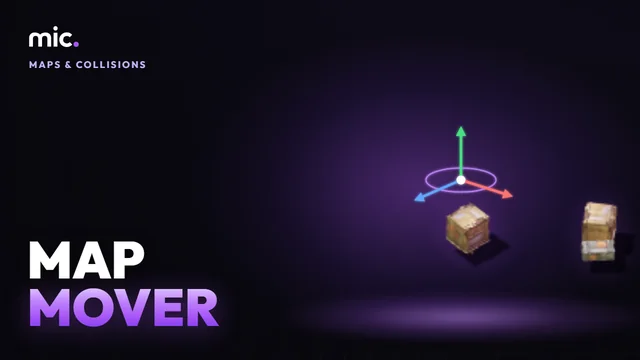
L'outil pour cela
Map Mover
Déposez votre carte ou MLO, choisissez le nouvel emplacement et l'orientation, et téléchargez-le déplacé, avec ses collisions, lumières, herbe, générateurs de véhicules et scripts.
Ouvrir Map MoverAussi utile ici: Map Conflict Check