Maps & Kollisionen · 3 Min. Lesezeit
MLO oder Map in FiveM verschieben und drehen: so geht es
Auch verfügbar auf: English · Español · Français · Português · Italiano · Polski · Türkçe · Русский
Die MLO, die du gekauft hast, steht genau dort, wo schon eine andere Map ist, oder das Layout deines Servers braucht sie quer durch die Stadt. Sie zu verschieben heißt mehr, als eine Position zu ändern: Eine Map besteht aus vielen Dateien, und alle müssen an derselben neuen Stelle landen.
Was zusammen verschoben werden muss
- Die
.ymap: jede Entität und die Instanz der MLO selbst. - Die statische Kollision (
.ybn): jede Ecke davon, in Weltkoordinaten, und ihr Suchbaum wird neu aufgebaut. - Die Ferne-Lichter (LOD-Lichter), deren IDs davon abhängen, wo ihre Entität liegt.
- Gras, Okkluder, Fahrzeuggeneratoren, Zeitzyklus-Boxen und die eigenen Verkehrswege der Map.
- Die Koordinaten deiner Scripts: Türschlösser, Blips, Targets, Teleporte.
Nicht alles bewegt sich gleich. Die Räume, Portale und die eigene Kollision einer MLO liegen im eigenen Raum des Innenraums, daher ändern sie sich nie: Nur die MLO-Instanz in der .ymap bewegt sich, und sie folgen. Drehen ist schwerer als verschieben: Die Rotation jeder Entität muss ebenfalls gedreht werden, und das Spiel speichert die Rotation einer Entität und die einer MLO-Instanz unterschiedlich.
Ein einfacher Versatz, der auf eine .ymap addiert wird, dreht nichts, und es ist leicht, eine Datei zu vergessen: Eine Map, deren Kollision oder Ferne-Lichter zurückgeblieben sind, sieht gut aus, bis jemand hineinläuft.
Schritt für Schritt verschieben
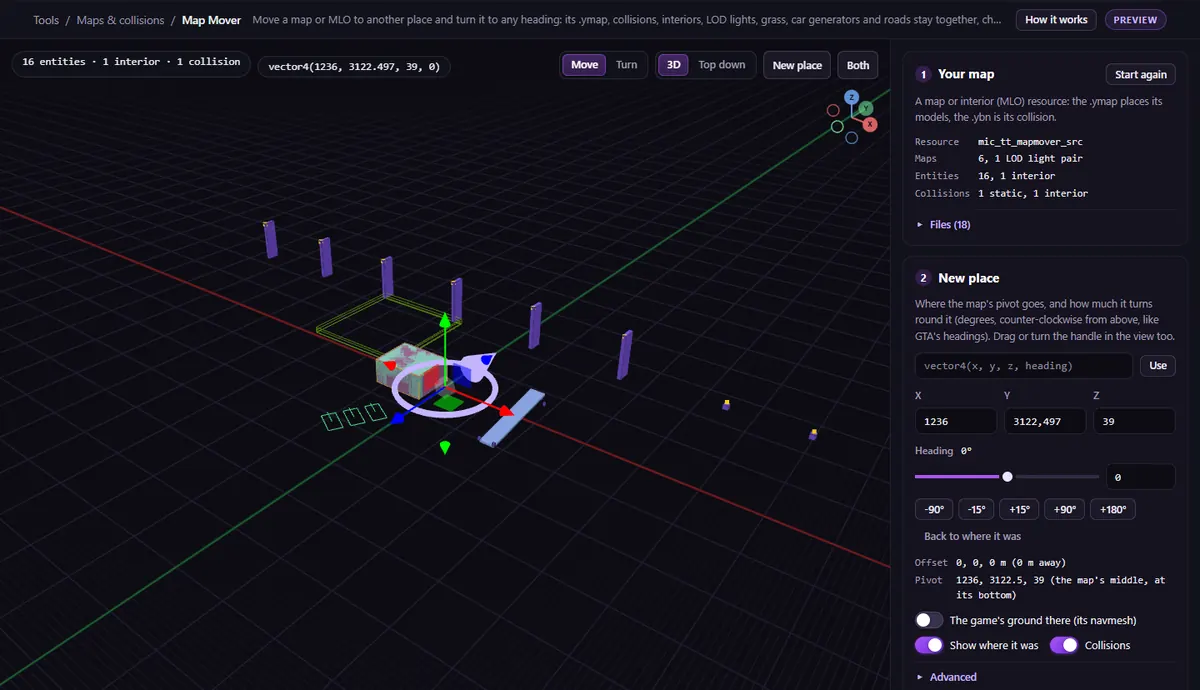
Zieh den Ressourcenordner der Map (oder ihre .zip) in den Map Mover. Nur die Dateien mit Positionen darin werden gesendet (und bei Ferne-Lichtern die Modelle, an denen sie hängen).
- Deine Map. Prüfe, was gefunden wurde: Maps, Entitäten, Kollisionen, Verkehrswege. Unter Files (Dateien) kann eine Datei mit Positionen (Map, Kollision, Lichter, Gras, Okkluder, Wege) auf Move (verschieben), Keep as it is (unverändert lassen) oder Leave out (weglassen) gesetzt werden; die anderen zum Behalten oder Weglassen. Eine Datei, die wie eine des Spiels heißt, bleibt an ihrem Platz, außer du stellst sie auf Move.
- Neuer Ort. Füg ein
vector4(x, y, z, heading)ein und drück Use (Übernehmen), gib X, Y und Z ein oder zieh am Verschiebe- und Drehgriff. Dreh mit dem Heading-Regler oder den Buttons −90°, −15°, +15°, +90° und +180°; es dreht sich um die Mitte der Map, an ihrer Unterseite. The game's ground there (its navmesh) (Der Boden des Spiels dort, sein Navmesh) zeigt den Boden am neuen Ort, Put the map's bottom on that ground (Die Unterseite der Map auf diesen Boden setzen) legt die Höhe fest, und Show where it was (Zeigen, wo sie war) hält den alten Ort im Blick. - Was sich bewegt. Die Liste aller Dinge, die verschoben werden. Hake Also move the coordinates in your scripts (Die Koordinaten in deinen Scripts auch verschieben) an, um die
vector3-,vector4- undvec3-Koordinaten in ihren.lua-Dateien, die im Bereich der Map liegen, zu verschieben, mit den Ausrichtungen daneben. - Verschobene Ressource herunterladen (.zip).
Die Zip-Datei enthält die ganze Ressource mit den verschobenen Dateien an ihrem Platz und eine MAP_MOVED.txt mit dem, was verschoben wurde, den Prüfungen jeder Datei und jeder geänderten Script-Zeile (vorher und nachher). Entferne die alte Ressource, ensure die neue und starte den Server neu: Ein Innenraum kann nicht starten, wenn bereits Spieler drin sind.
Was nicht verschoben werden kann
- Navmesh (
.ynv) und Szenariopunkte. - Wasser (
water.xml): Seine Bereiche liegen auf den Achsen der Map und können sich nicht drehen. - Positionierte Audio-Emitter und Dateien, die Dateien des Spiels ersetzen.
- Script-Koordinaten, die nicht als
vector3,vector4odervec3(odervec4,vec) geschrieben sind.
Jede Verschiebung wird nach dem Ausführen Datei für Datei geprüft, aber die Prüfungen betreffen die Dateien: Wie bei jeder Kartenänderung solltest du im Spiel hindurchgehen, bevor es deine Spieler tun. Zieh sie in die Map Conflict Check, um sicherzugehen, dass der neue Ort frei ist.
Fragen
- Kann ich eine MLO verschieben, die ich gekauft habe?
- Wenn ihre Dateien lesbar sind, ja. Verschlüsselte (escrowed) Dateien lassen sich nicht lesen und daher nicht verschieben.
- Ist es kostenlos?
- Eine Map zu öffnen und die 3D-Vorschau sind kostenlos. Die verschobene Ressource herunterzuladen ist ein Export des Creator-Plans.
Das passende Tool
Map Mover
Zieh deine Map oder MLO hinein, wähl den neuen Ort und die Ausrichtung und lade sie verschoben herunter, mit Kollisionen, Lichtern, Gras, Fahrzeuggeneratoren und Scripts.
Map Mover öffnenAuch hier nützlich: Map Conflict Check