Mapas y colisiones · 3 min de lectura
Cómo mover un MLO o mapa a otra ubicación en FiveM (y girarlo)
Leer en: English · Français · Deutsch · Português · Italiano · Polski · Türkçe · Русский
El MLO que compraste está justo donde ya hay otro mapa, o la distribución de tu servidor lo necesita al otro lado de la ciudad. Moverlo significa más que cambiar una posición: un mapa son muchos archivos, y todos tienen que caer en el mismo sitio nuevo.
Qué tiene que moverse junto
- El
.ymap: cada entidad, y la instancia del propio MLO. - La colisión estática (
.ybn): cada esquina, en coordenadas del mundo, y su árbol de búsqueda reconstruido. - Las luces lejanas (luces LOD), cuyos ids dependen de dónde esté su entidad.
- Hierba, oclusores, generadores de coches, cajas de ciclo de tiempo y los caminos de tráfico propios del mapa.
- Las coordenadas de tus scripts: cerraduras de puertas, blips, targets, teletransportes.
No todo se mueve igual. Las habitaciones, los portales y la colisión propia de un MLO están guardados en el espacio del interior, así que nunca cambian: solo la instancia del MLO en el .ymap se mueve, y ellos la siguen. Girar es más difícil que mover: hay que girar también la rotación de cada entidad, y el juego guarda la rotación de una entidad y la de una instancia de MLO de forma diferente.
Un simple desplazamiento añadido a un .ymap no gira nada, y es fácil olvidar un archivo: un mapa cuya colisión o cuyas luces lejanas se quedaron atrás parece bien hasta que alguien entra en él.
Muévelo paso a paso
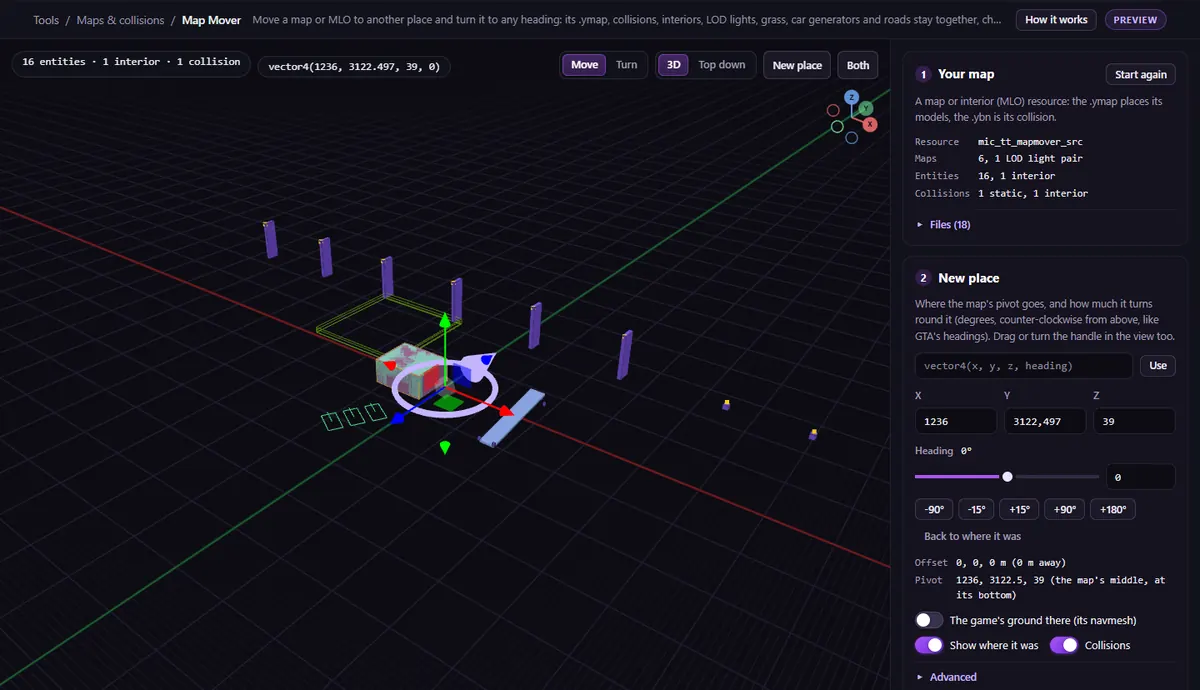
Arrastra la carpeta del recurso del mapa (o su .zip) a Map Mover. Solo se envían los archivos con posiciones (y, para las luces lejanas, los modelos a los que están sujetas).
- Tu mapa. Revisa lo que se encontró: mapas, entidades, colisiones, caminos de tráfico. En Files (archivos), un archivo con posiciones (mapa, colisión, luces, hierba, oclusores, caminos) puede ponerse en Move (mover), Keep as it is (dejar como está) o Leave out (dejar fuera); los demás, en mantener o dejar fuera. Un archivo con nombre igual al de uno del juego se queda donde está salvo que lo pongas en Move.
- Nuevo lugar. Pega un
vector4(x, y, z, heading)y pulsa Use (usar), escribe X, Y y Z, o arrastra el control de mover y girar. Gíralo con el control deslizante Heading (rumbo) o con los botones −90°, −15°, +15°, +90° y +180°; gira alrededor del centro del mapa, por su base. The game's ground there (its navmesh) (el suelo del juego en ese punto, su navmesh) muestra el suelo en la nueva posición, Put the map's bottom on that ground (poner la base del mapa en ese suelo) fija la altura, y Show where it was (mostrar dónde estaba) mantiene a la vista el lugar antiguo. - Qué se mueve. La lista de todo lo que se moverá. Marca Also move the coordinates in your scripts (mover también las coordenadas de tus scripts) para mover las coordenadas
vector3,vector4yvec3de sus archivos.luaque estén en la zona del mapa, con los rumbos junto a ellas. - Download the moved resource (.zip) (descargar el recurso movido).
El zip contiene el recurso completo con los archivos movidos en su sitio, y un MAP_MOVED.txt con lo que se movió, las comprobaciones hechas en cada archivo y cada línea de script cambiada (como estaba y como queda). Quita el recurso antiguo, haz ensure del nuevo y reinicia el servidor: un interior no puede arrancar con jugadores dentro.
Lo que no se puede mover
- Navmesh (
.ynv) y puntos de escenario. - El agua (
water.xml): sus áreas están alineadas con los ejes del mapa y no pueden girar. - Los emisores de audio posicionados, y los archivos que reemplazan los del juego.
- Coordenadas de script escritas de otra forma que
vector3,vector4ovec3(ovec4,vec).
Cada movimiento se comprueba archivo por archivo después de hacerlo, pero las comprobaciones son sobre los archivos: como con cualquier cambio de mapa, recórrelo en el juego antes que tus jugadores. Arrástralo a Map Conflict Check para asegurarte de que el nuevo lugar está libre.
Preguntas
- ¿Puedo mover un MLO que compré?
- Si sus archivos se pueden leer, sí. Los archivos escrowed (cifrados) no se pueden leer, así que no se pueden mover.
- ¿Es gratis?
- Abrir un mapa y la vista previa 3D son gratis. Descargar el recurso movido es una exportación del plan Creator.
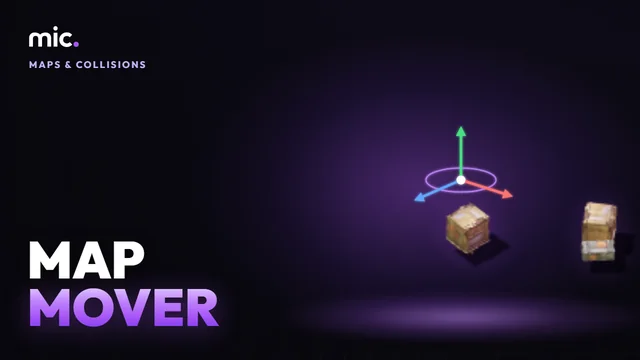
La herramienta para esto
Map Mover
Arrastra tu mapa o MLO, elige el nuevo lugar y rumbo, y descárgalo movido, con sus colisiones, luces, hierba, generadores de coches y scripts.
Abrir Map MoverTambién útil aquí: Map Conflict Check